Como conectar Gancio (acontece.gal, amarinha.gal, etc.) co calendario de Android
Neste tutorial vou explicar os pasos que hai que seguir para poder sincronizar unha axenda feita con Gancio (por exemplo, calquera das de acontece.gal) para que os eventos aparezan no calendario do móbil.
O tutorial está feito pensando en Android, polo que os pasos en iOS seguramente serán algo distintos, mais estou seguro de que hai alternativas similares.
Paso 1: Visita a web e procura pola opción de Compartir
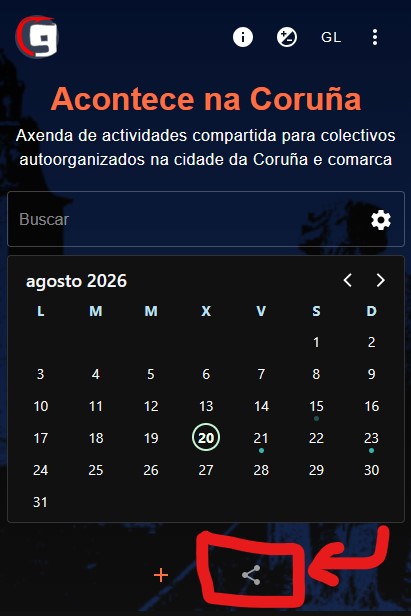
O primeiro paso vai ser abrir a web onde están os eventos que queremos seguir. Neste tutorial collerei de exemplo corunha.acontece.gal, mais vale calquera web feita con Gancio. Unha vez dentro, debemos procurar polo botón de Compartir (sinalado en vermello na seguinte imaxe):
Paso 2: Copiar a url do calendario
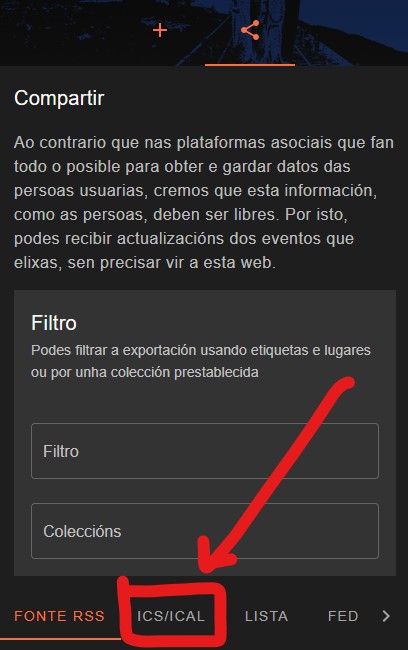
Unha vez esteamos aquí, veremos que hai varias lapelas que representan as formas de acceder á axenda: Fonte RSS, ICS/ICAL, Lista e Fediverso. Para sincronizar co calendario do móbil o que precisamos é un enlace Webcal, polo que prememos na opción ICS/ICAL:
Ampliación: Se queres saber que fai exactamente cada opción, preme aquí.
- Fonte RSS: Para recibir os eventos nun lector de RSS. O formato RSS era moi utilizado nos 90 para recibir novas de xornais entre outras cousas, mais caeu algo en desuso e a día de hoxe. Segue a ser bastante práctico como protocolo de comunicación entre apps, iso si. Este blogue por exemplo ten o seu propio RSS: https://coegho.net/rss
- ICS/ICAL: iCal ou iCalendar é un formato aberto e estándar que permite sincronizar calendarios, que é xusto o que precisamos aquí. Os ficheiros que usan iCal teñen a extensión .ics (por iso o de ICS/ICAL) e poden instalarse directamente como ficheiros ou publicarse nunha url pública (o que se coñece como enlace Webcal).
- Lista: É un script para incrustar nunha páxina web, e onde se meta aparecerán os eventos en forma de lista. Por poñer un exemplo práctico, é o que se utiliza en acontece.gal para mostrar os resumos das distintas páxinas.
- Fediverso: O @ no Fediverso desta axenda, de forma que se pode seguir dende unha conta de Mastodon, por exemplo.
A maiores, tamén verás que hai un cadro chamado "Filtro". Aí podes indicar cancelos como filtro para que en vez de cargarse todos os eventos só se carguen os eventos que coincidan con eles, ou incluso escoller unha colección concreta se hai coleccións definidas na páxina.
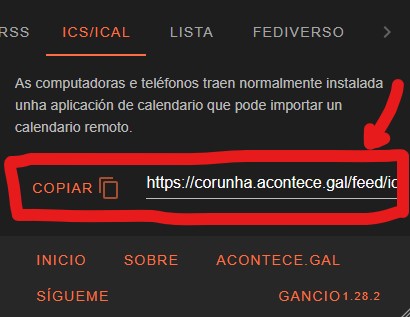
Unha vez esteamos nesa opción, vainos mostrar unha url que permite acceder a todos os eventos da páxina. Copiamos esta url, pois vainos facer falta para metela no calendario.
Paso 3: Instalar a url no calendario
Agora queda a parte máis atravesada, que é configurar o calendario. Asumo aquí que temos un móbil android con Google Calendar, polo que ten a capacidade de sincronizarse con enlaces como o que copiamos agora, pero (Google sendo Google) non lle dá a gana de mostrarnos a opción de facelo directamente. Xa que logo temos que escoller entre dúas opcións: facelo dende un computador (usando a nosa conta de Google), ou usar unha app.
Dende o computador
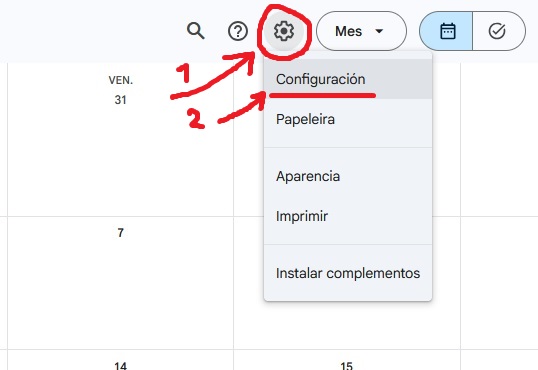
Se non queremos instalar apps adicionais no móbil e temos un computador a man, podemos abrir o navegador e visitar calendar.google.com. Unha vez alí, debemos premer no icono de configuración arriba á dereita, tal e como se mostra na seguinte imaxe, e escoller Configuración:
Unha vez esteamos na configuración, debemos escoller a opción de Engadir calendario, á esquerda.
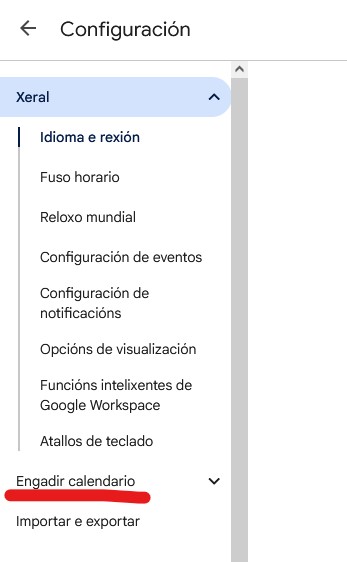
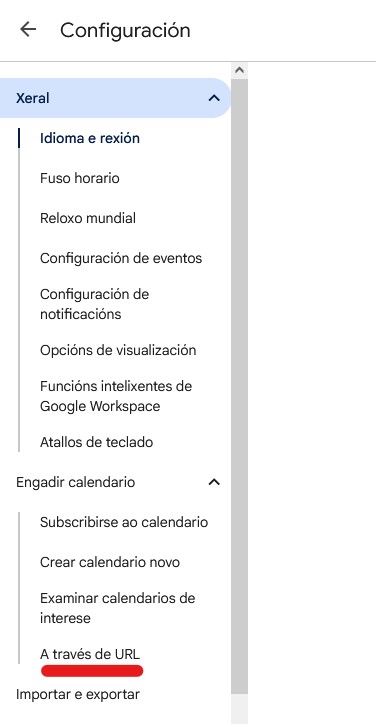
Vaise abrir un menú despregábel. De entre todas estas opcións, hai que escoller a última, A través de URL. Se tes a sensación de que esta opción está agochada para que non a vexas, confírmocho: non é unha sensación, é intencional.
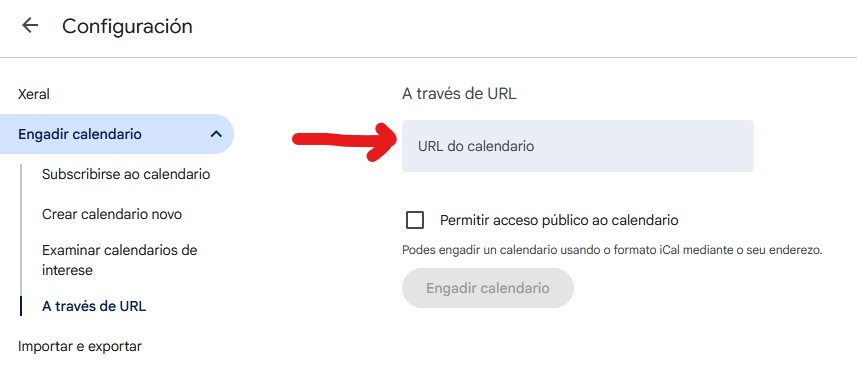
Finalmente, só queda pegar a url neste cadro e premer en "Engadir calendario". Se usamos a mesma conta de Google no ordenador e no móbil, debería bastar con isto: os eventos aparecerán a próxima vez que se sincronice o calendario.
Dende unha app
Se non queremos usar a conta de Google ou non queremos ter que encender un computador para isto, a opción máis "simple" é usar unha app. Se xa temos unha app que lea enlaces Webcal podemos usar esa, pero asumo que se estás usando este tutorial é porque até hoxe nin sequera sabías que se podían sincronizar calendarios no móbil. Non hai problema, hai unha app que é perfecta para isto, chámase ICSx5.
Esta app está na Play Store de Google e custa 3 euros, pero se queremos aforrar ese diñeiro (ou se non queremos usar a Play Store) o meu consello é instalar F-Droid, que é un repositorio de apps feitas con código aberto. Simplemente imos á páxina oficial de F-Droid, descargámolo e instalámolo:
NOTA: Se estás lendo isto no 2027 en adiante, é posíbel que non sexas quen de instalar F-Droid, pois Google está tratando de matar os repositorios de software alternativos á Play Store para ter o control total do seu ecosistema. Se é así, síntoo, mais no momento de escribir este tutorial non sei cal será a forma de saltarse este bloqueo, se é que existe algunha.
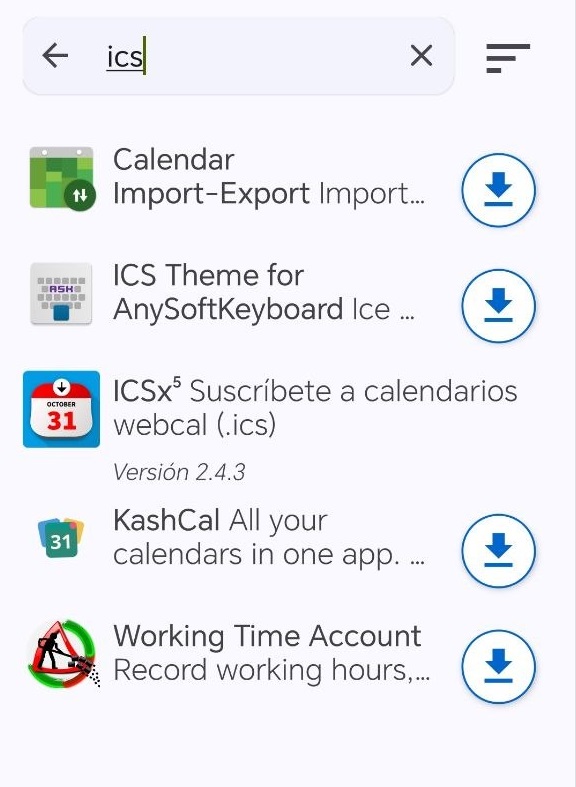
Cando instalemos F-Droid, debemos buscar a app. A forma máis fácil e escribir "ICS" no buscador. Eu instalei ICSx5, pero hai outra tamén que fai o mesmo chamada Calendar Import-Export, supoño que valerá tamén (non a probei).
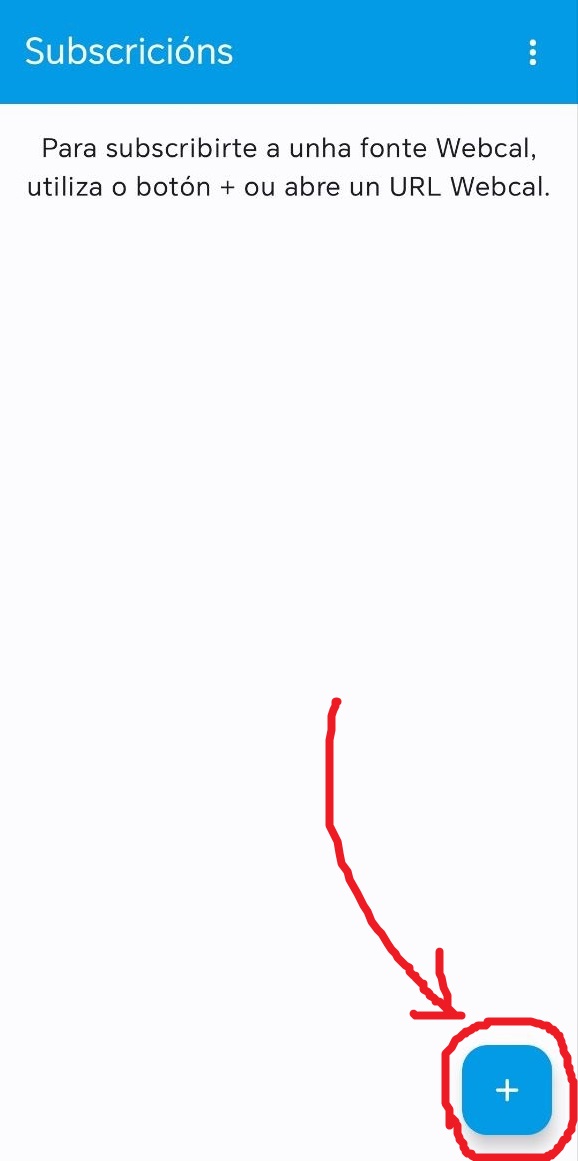
Unha vez instalada a app, abrímola e dámoslle os permisos que pide para acceder ao calendario. Tamén nos pide que desactivemos as optimizacións de batería da app para que Android non a mate mentres está en segundo plano, o cal semella unha boa idea tamén (do contrario a sincronización non funcionaría). Finalmente, dámoslle ao signo "+" para engadir un novo calendario.
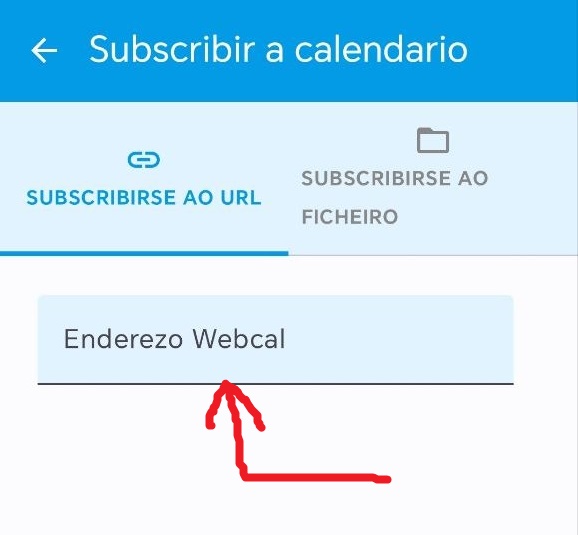
E finalmente engadimos o enlace que copiamos antes, e con isto rematamos:
Se seguimos correctamente todos os pasos, en canto se sincronice o calendario comezarán a aparecernos os eventos.
Como podedes ver, non hai forma directa e intuitiva de instalar un calendario no noso móbil sen ter que dar varias voltas, mais isto non é culpa de Gancio nin do protocolo iCal, senón de Google e as súas prácticas monopolistas, pois o proceso sería absolutamente trivial se houbese unha opción nativa de introducir enlaces directamente dende o móbil; ou incluso mellor, que o propio navegador fose quen de identificar un destes enlaces e automaticamente cargalo no calendario. Mais isto iría en contra do interese de Google, que prefire agochar esta opción para favorecer a creación e partilla de calendarios creados dentro de Google e conectados ás nosas contas, sen acceder nunca ao mundo exterior.
Agardo que vos sexa de utilidade este tutorial, e que no futuro teñamos opcións máis accesíbeis para compartir información.
Tags: tutorial, tecnoloxía